使い方ガイド
所属/役職を作成する
管理者ページの所属/役職管理からカテゴリーと所属/役職を追加します。ここではカテゴリー「班」と所属/役職「A」・「B」を登録する例を紹介します。
この機能はグループの管理者のみ利用できます。
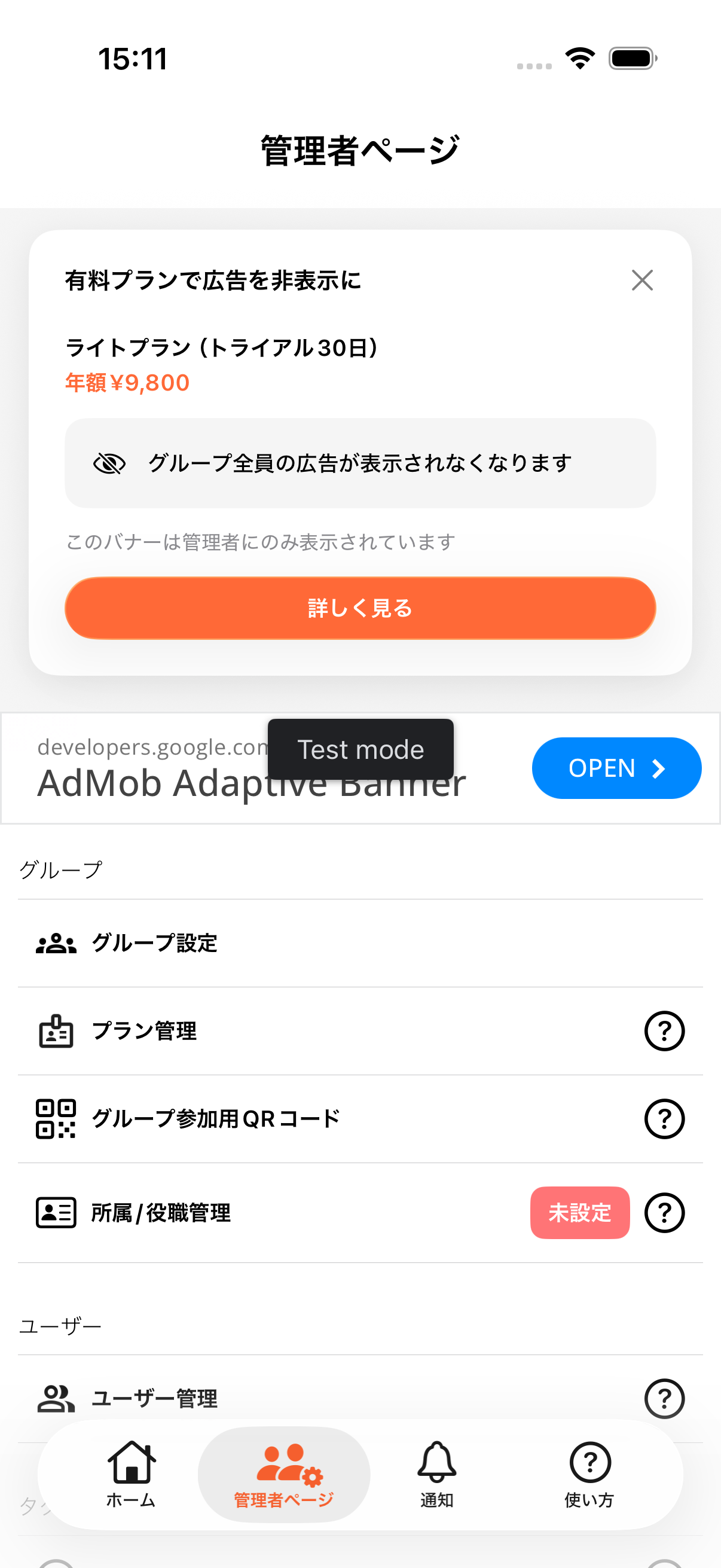
1. 管理者ページで所属/役職管理を探す
ホーム画面から「管理者ページ」を開き、「所属/役職管理」を見つけます。
2. 所属/役職管理を開く
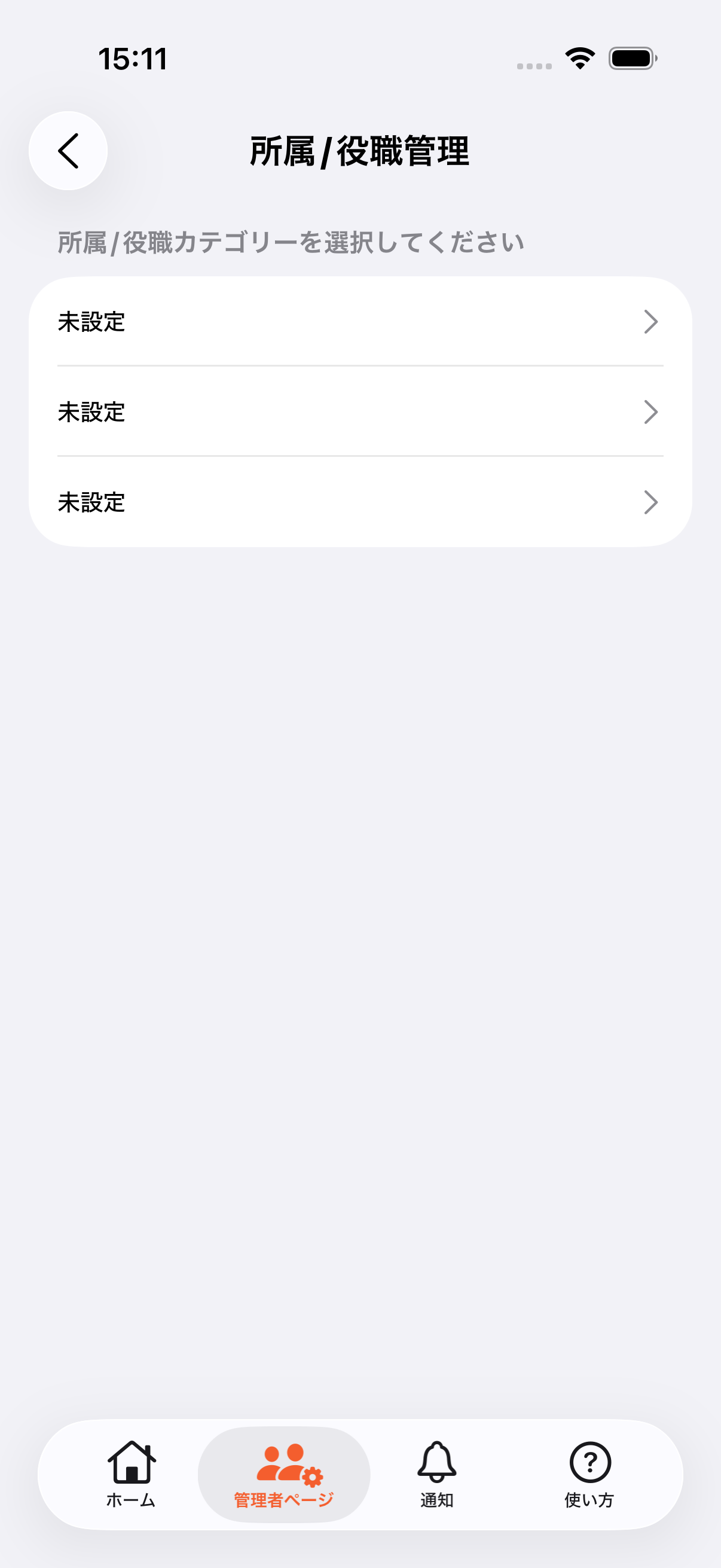
カードをタップすると所属/役職管理の一覧が表示されます。初回はすべて「未設定」になっています。
3. 未設定からカテゴリー作成を始める
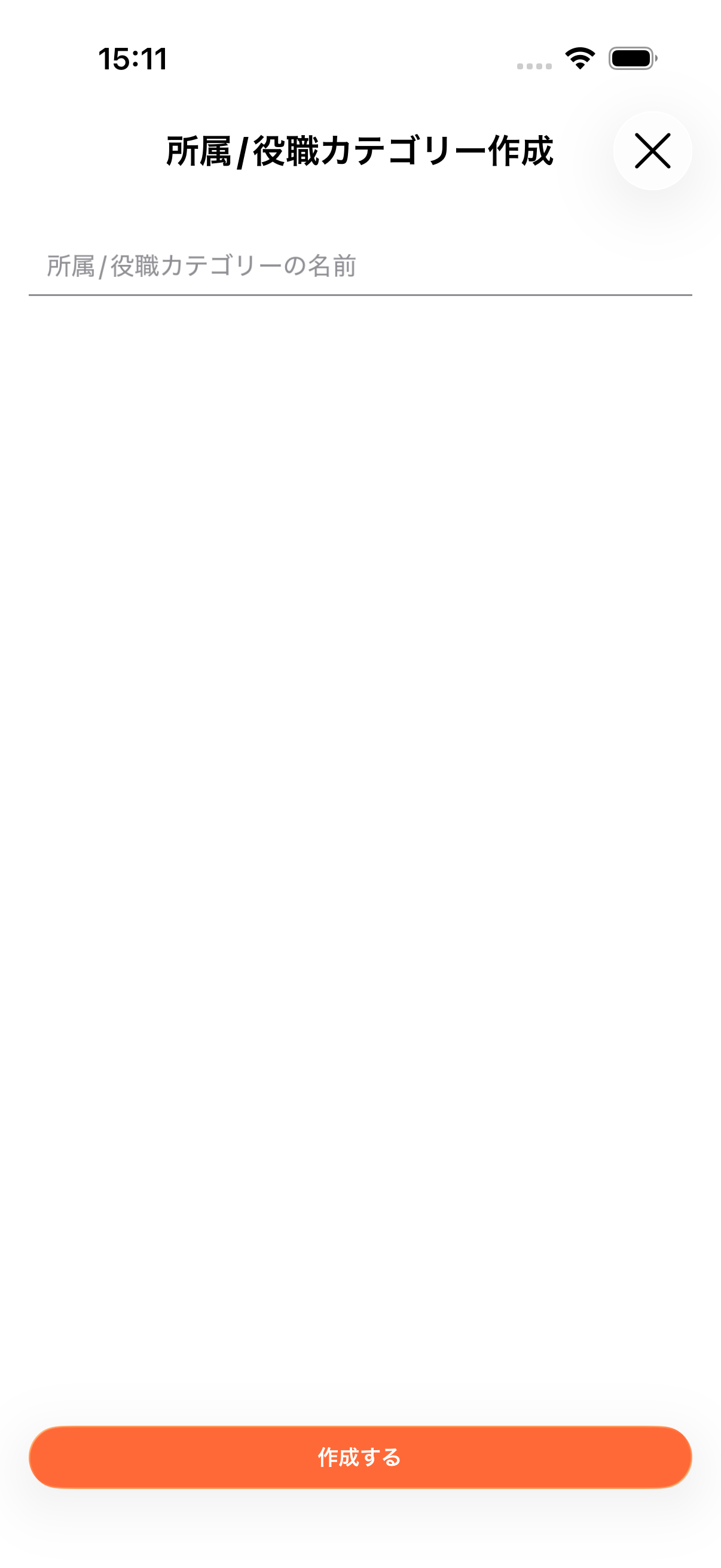
「未設定」をタップするとカテゴリー名を入力する画面が表示されます。部署やチーム単位で分けたい名前を入力します。
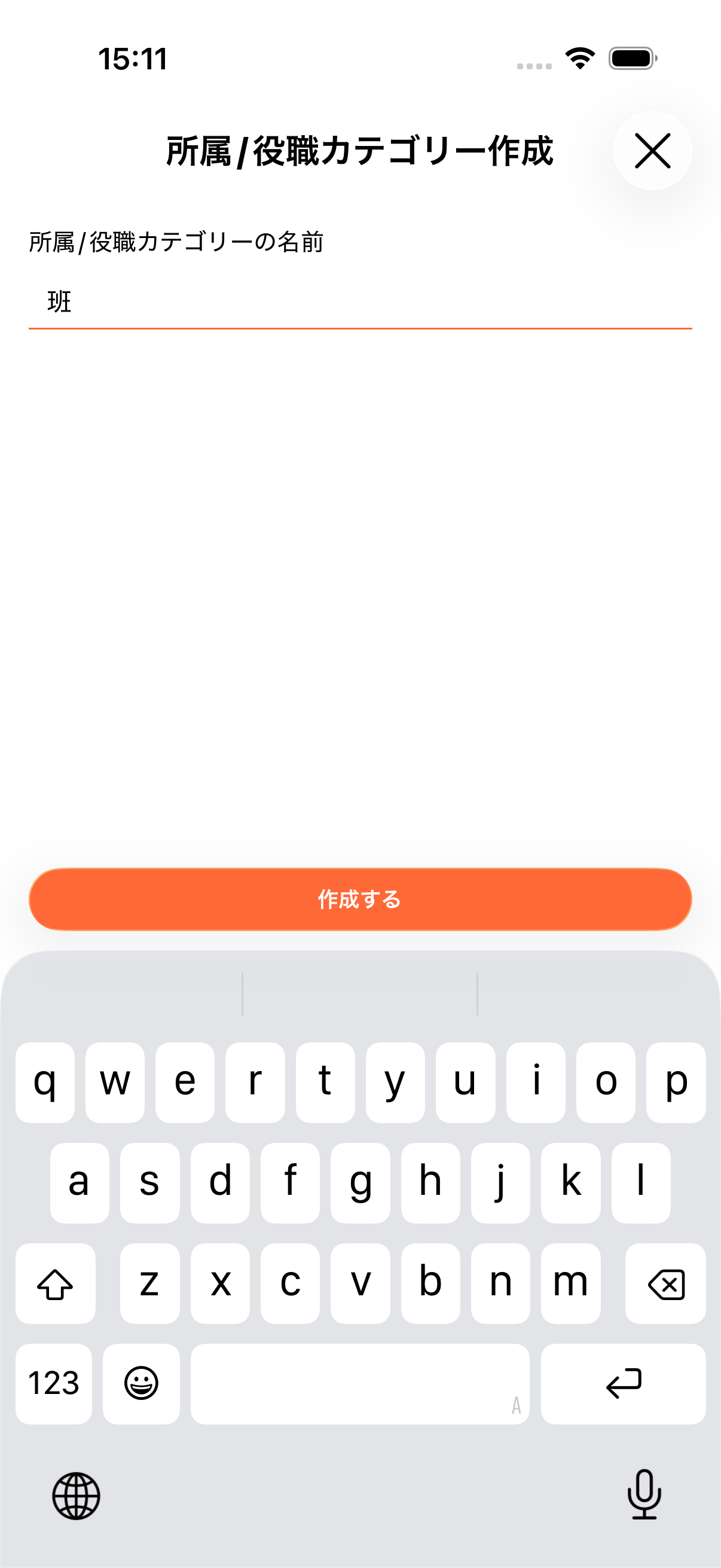
4. カテゴリー名を入力して登録する
例として「班」と入力し、「作成する」をタップしてカテゴリーを登録します。
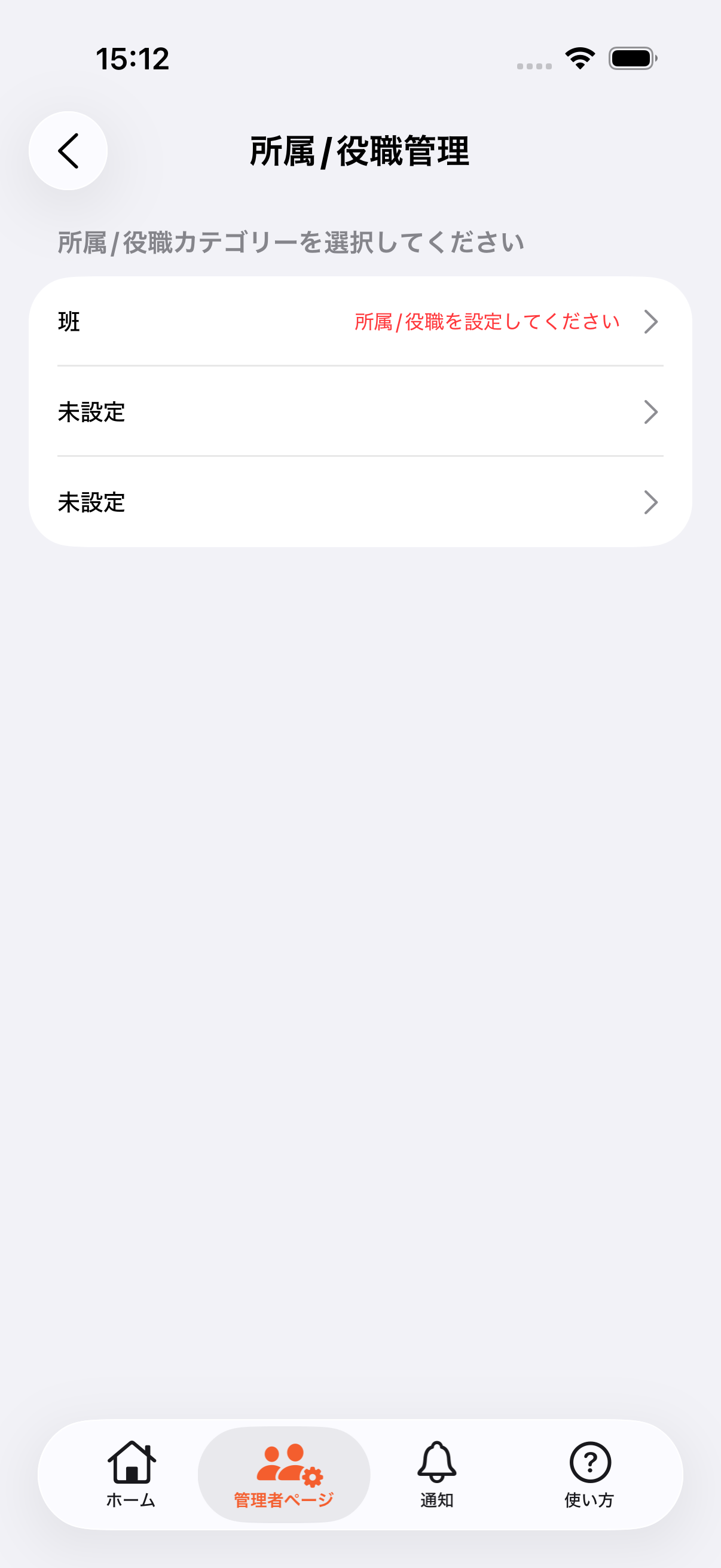
5. 追加したカテゴリーを確認する
作成後はカテゴリー一覧に今追加した「班」が表示されます。タップして詳細に進みます。
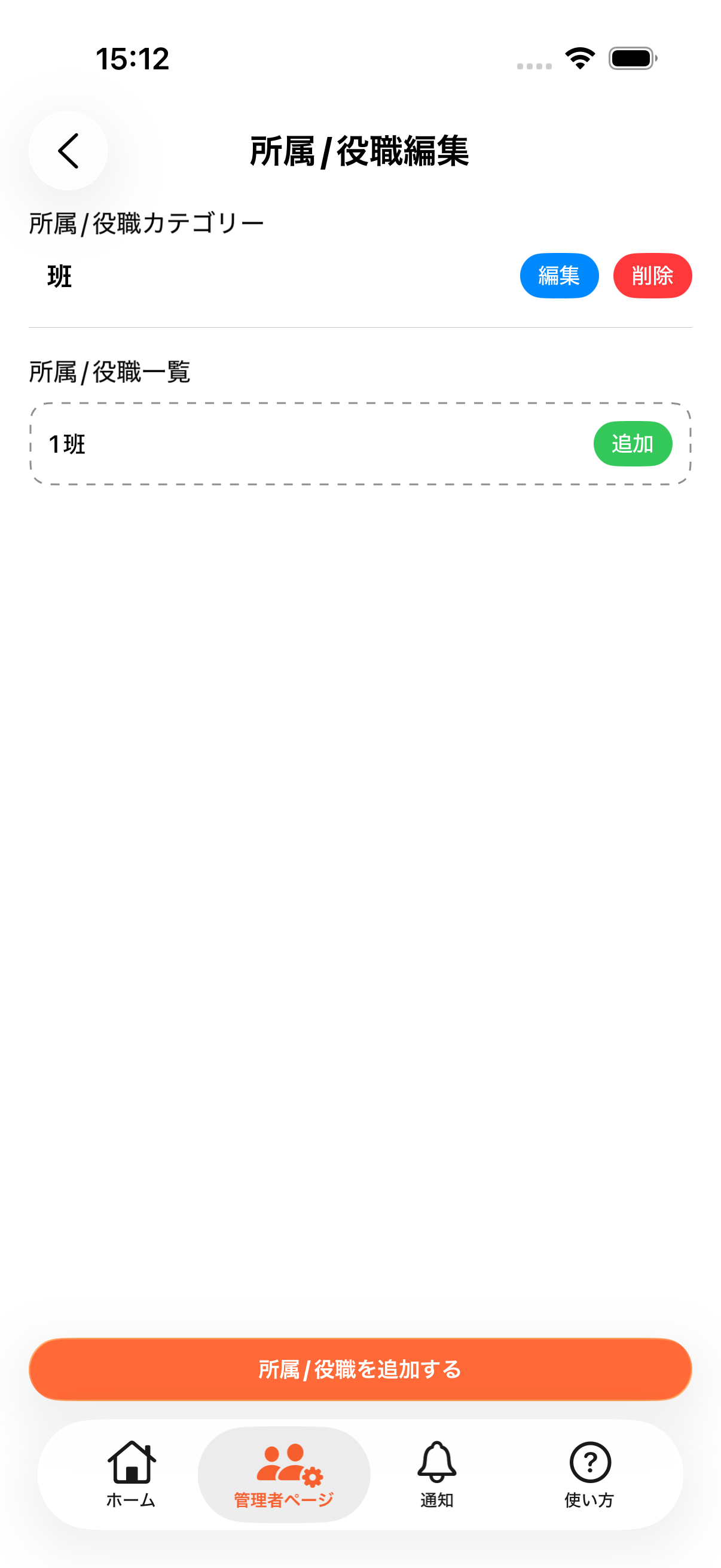
6. カテゴリー詳細を開く
一覧の「班」をタップするとカテゴリ詳細が表示され、「所属/役職を追加する」ボタンから所属/役職を登録できます。
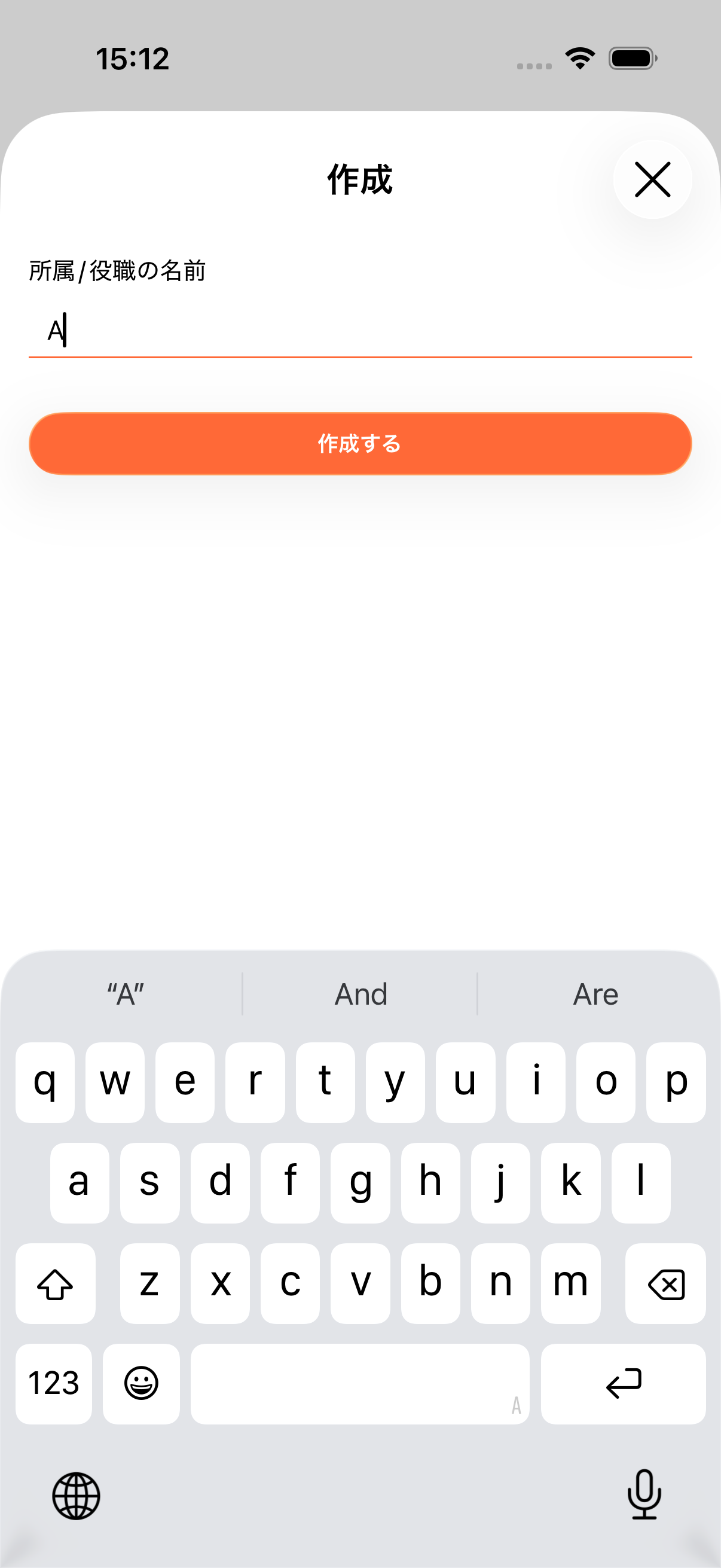
7. 役職名を入力する
「所属/役職を追加する」を選ぶと所属/役職名の入力欄が表示されます。ここでは「A」と入力します。
8. 作成した所属/役職を確認する
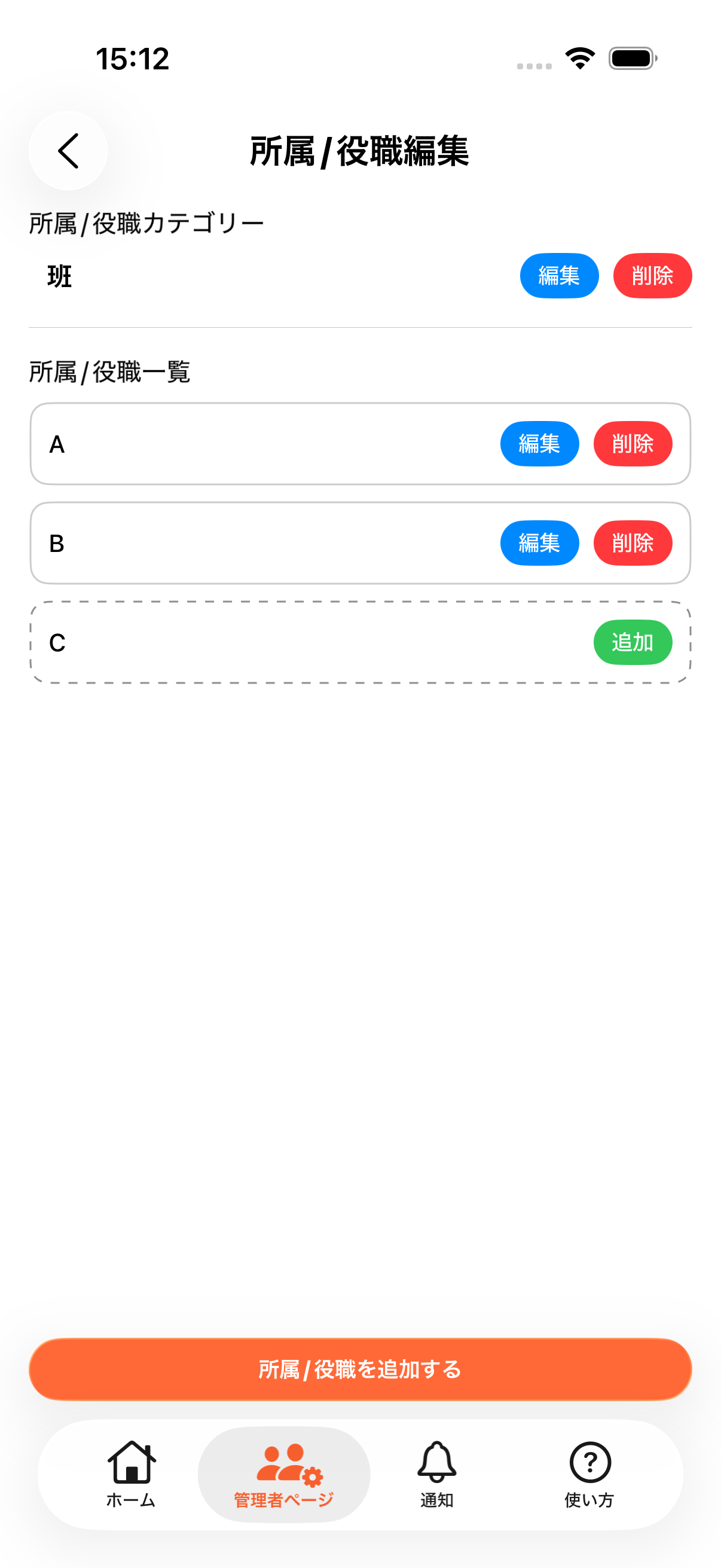
「作成する」を押すと一覧にAが追加されます。
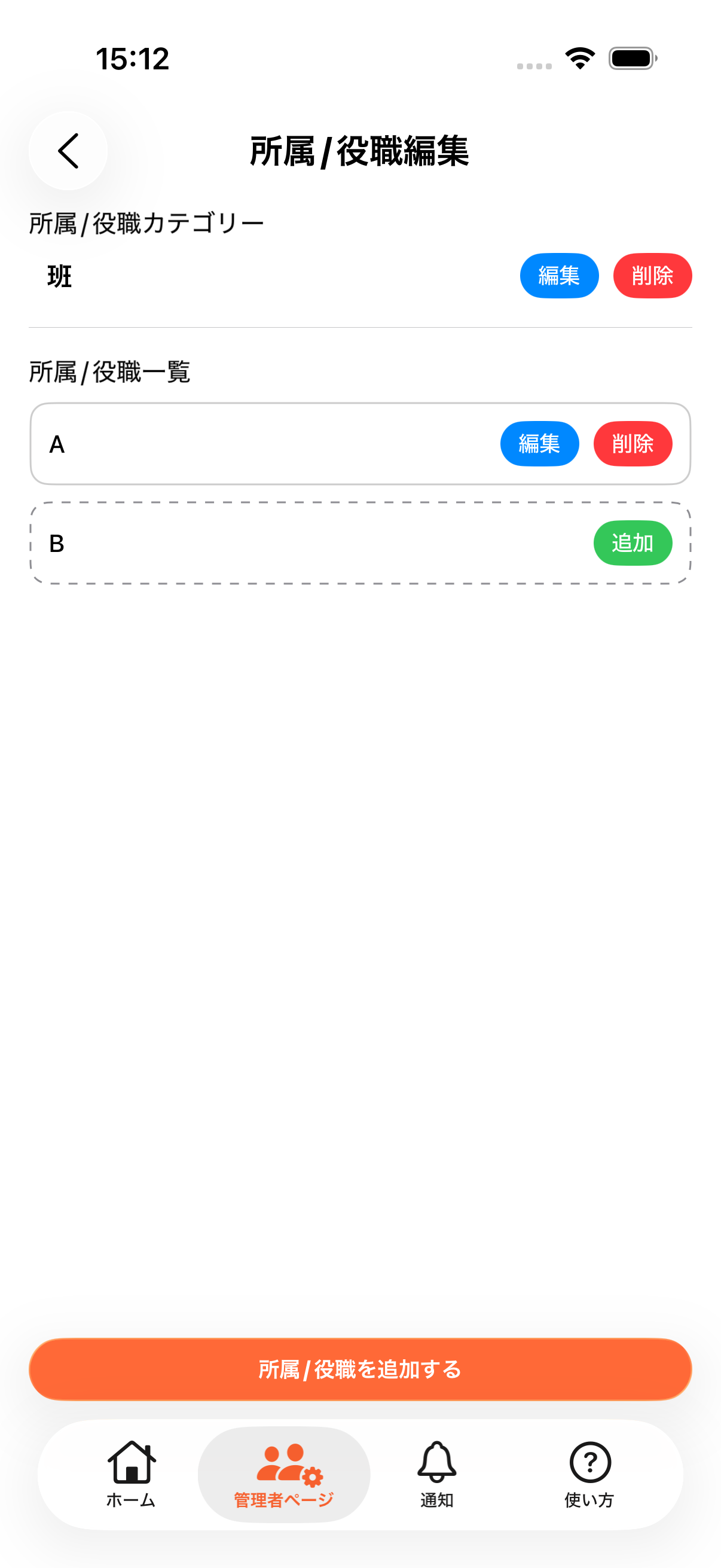
9. 候補の所属/役職を追加する
候補が表示された場合は「追加」を押すだけで「B」などの所属/役職を簡単に登録できます。