使い方ガイド
グループを作成する
アカウント登録直後は自動的にグループ作成画面へ遷移します。すでにホーム画面まで進んでいる場合も、ホーム画面上部の「グループ」から同じ画面を開き、新しいグループを作成できます。
1. ホーム画面でグループタブを開く
ホーム画面右上にある「グループ」ボタンをタップします。グループ一覧と「新規グループを作成」ボタンが表示されます。
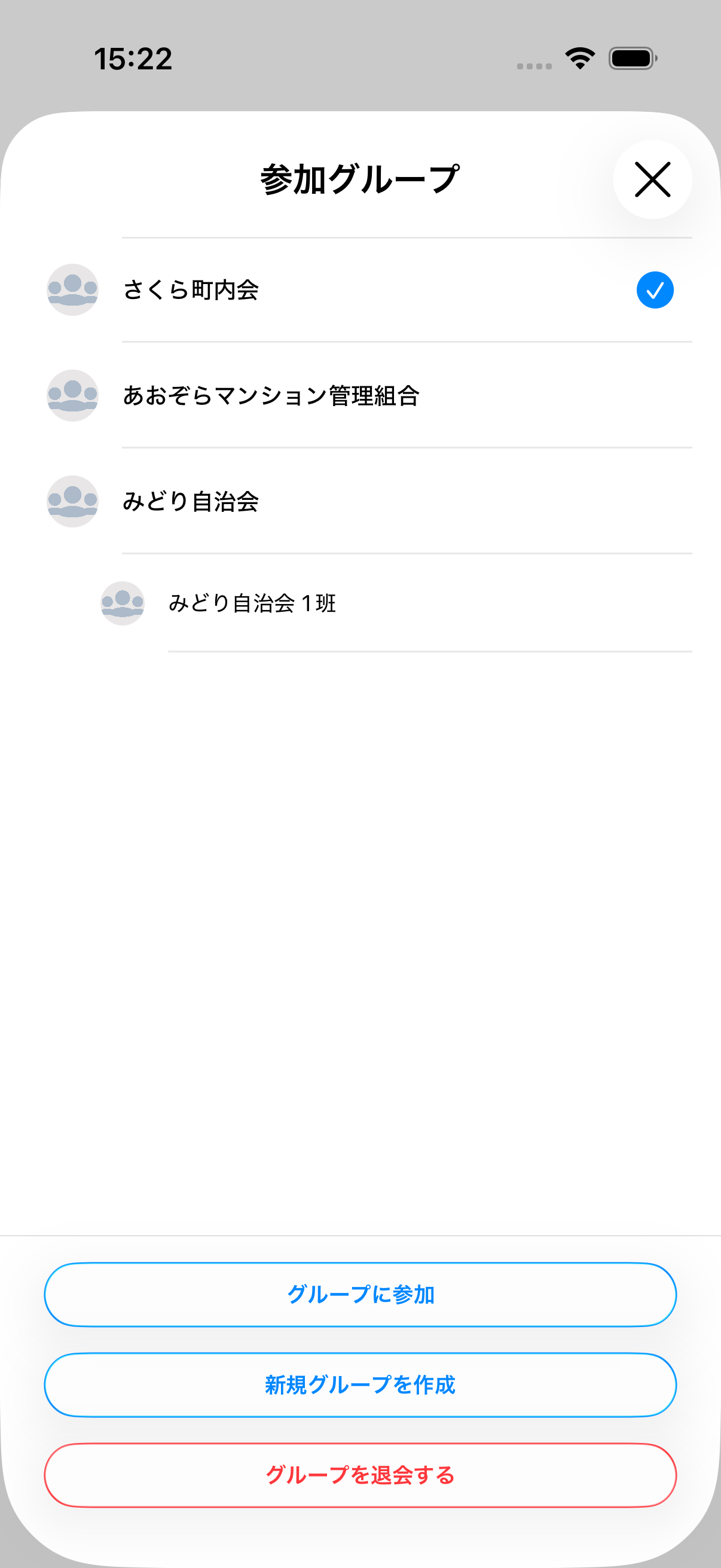
2. 新規グループ作成を選択する
「新規グループを作成」をタップしてグループ情報の入力画面に進みます。アカウント登録直後で自動的に作成画面が表示されている場合は、このステップから続けてください。
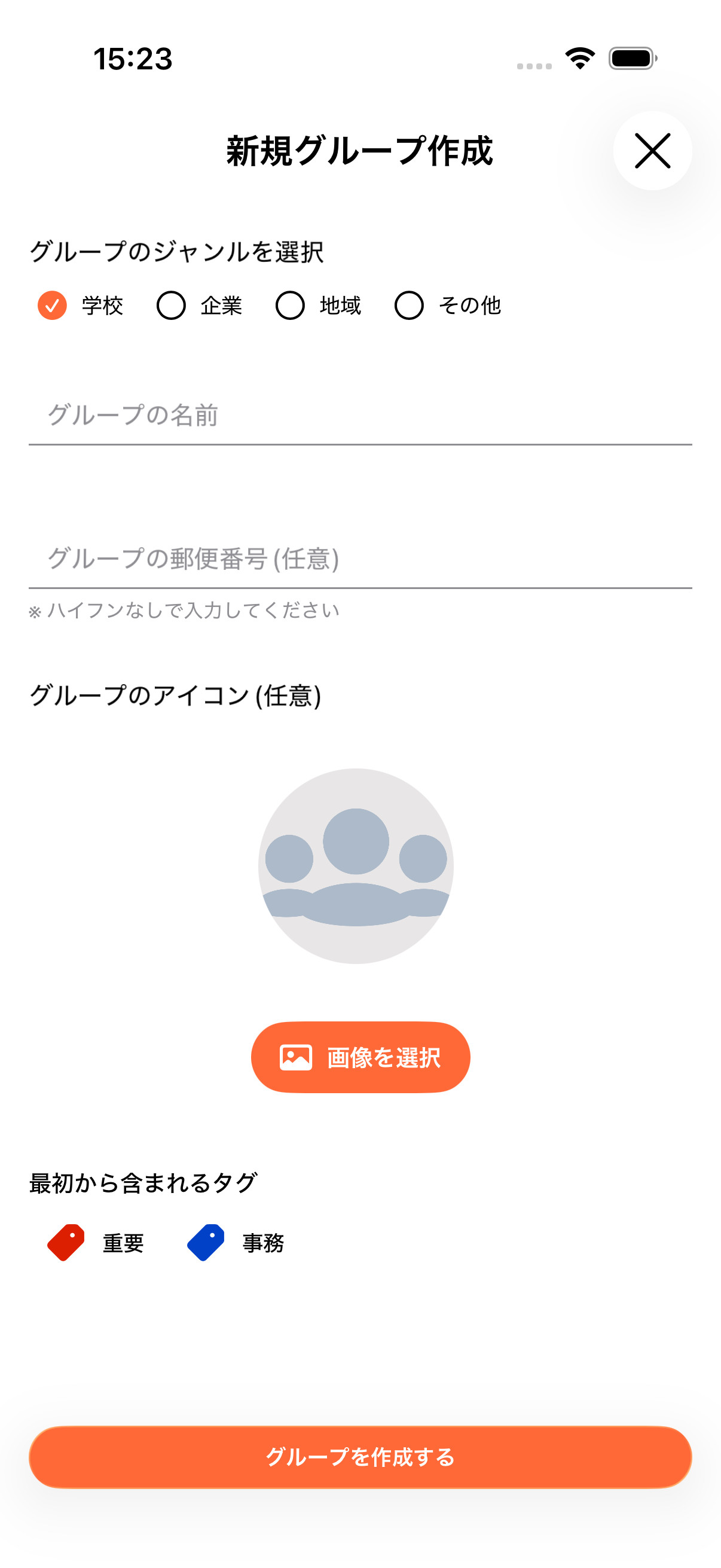
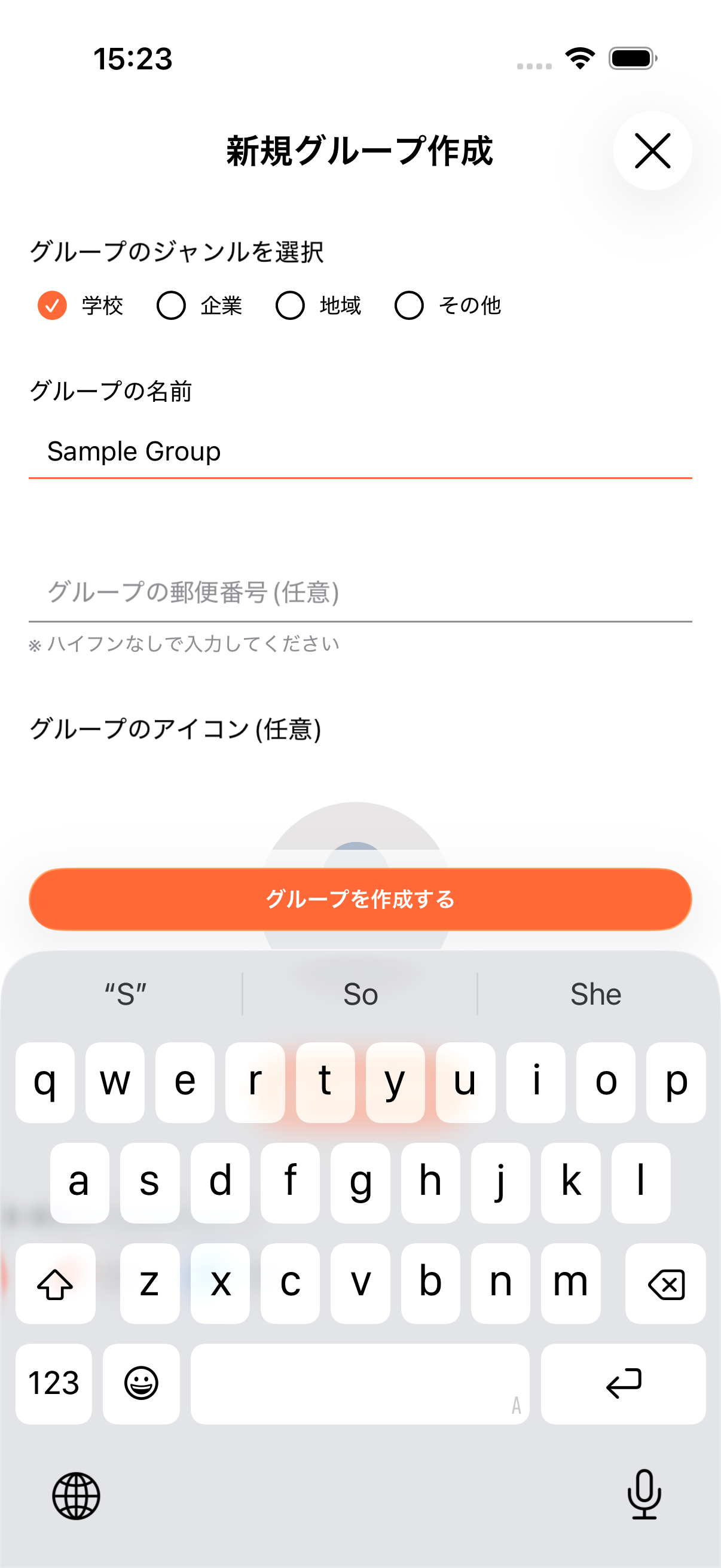
3. グループ情報を入力する
フォームが表示されたらグループ名などを入力します。ここで入力した内容は後から変更できます。
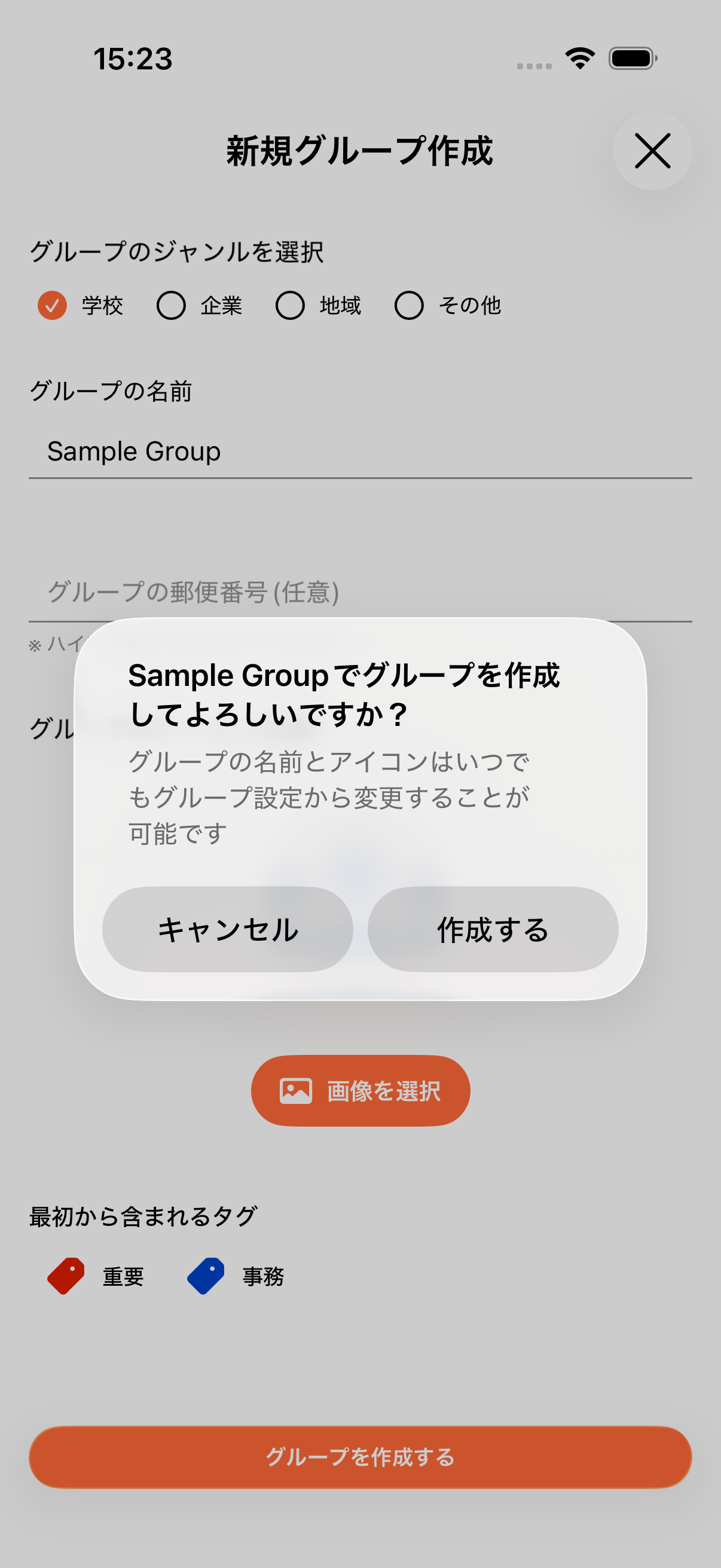
4. 作成内容を確認する
入力後に「グループを作成する」をタップすると確認ダイアログが表示されます。内容に問題がなければ「作成する」を選びましょう。