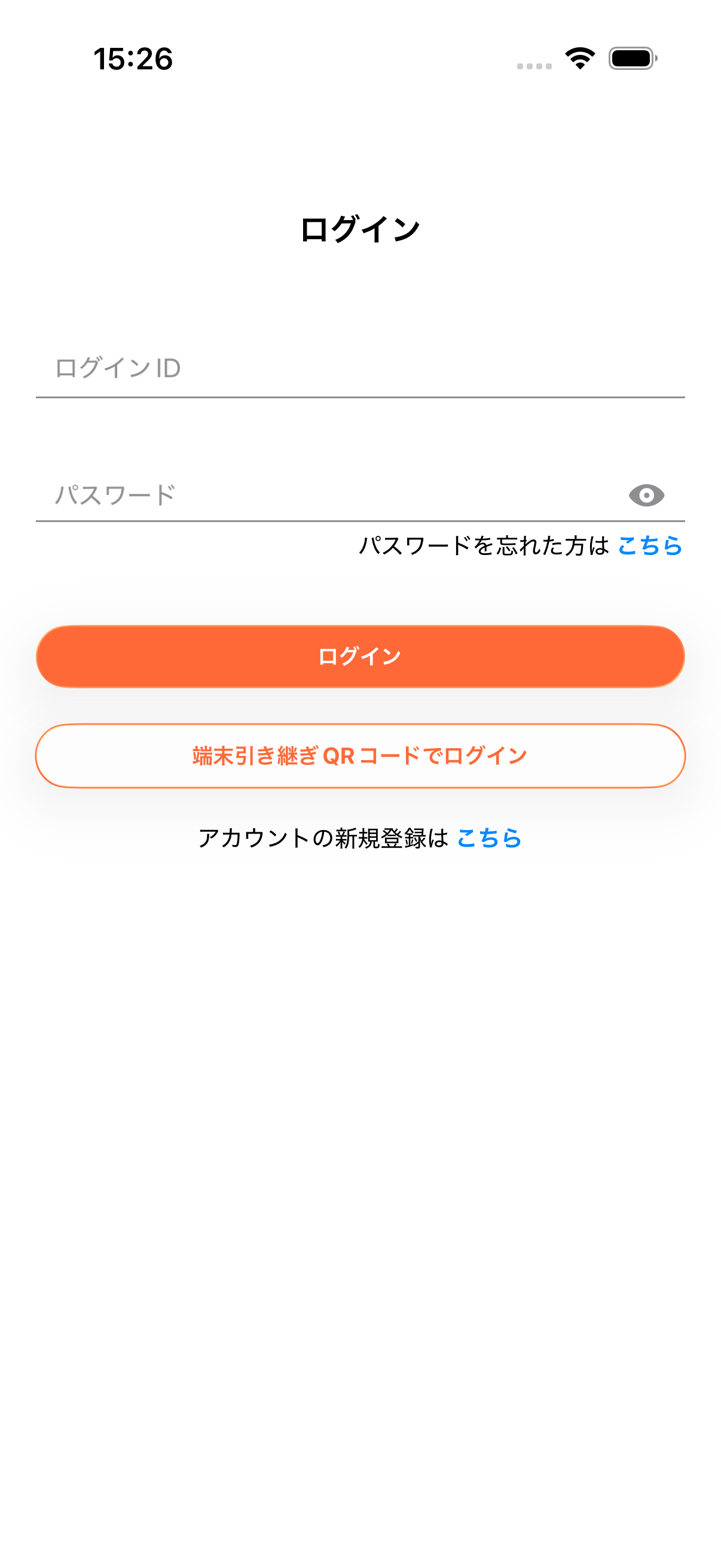
使い方ガイド
既にアプリを使っている人がパソコンでも利用する手順
スマホアプリでCocBanを利用中の方がパソコンでも閲覧・投稿したい場合はパスワードを整えます。
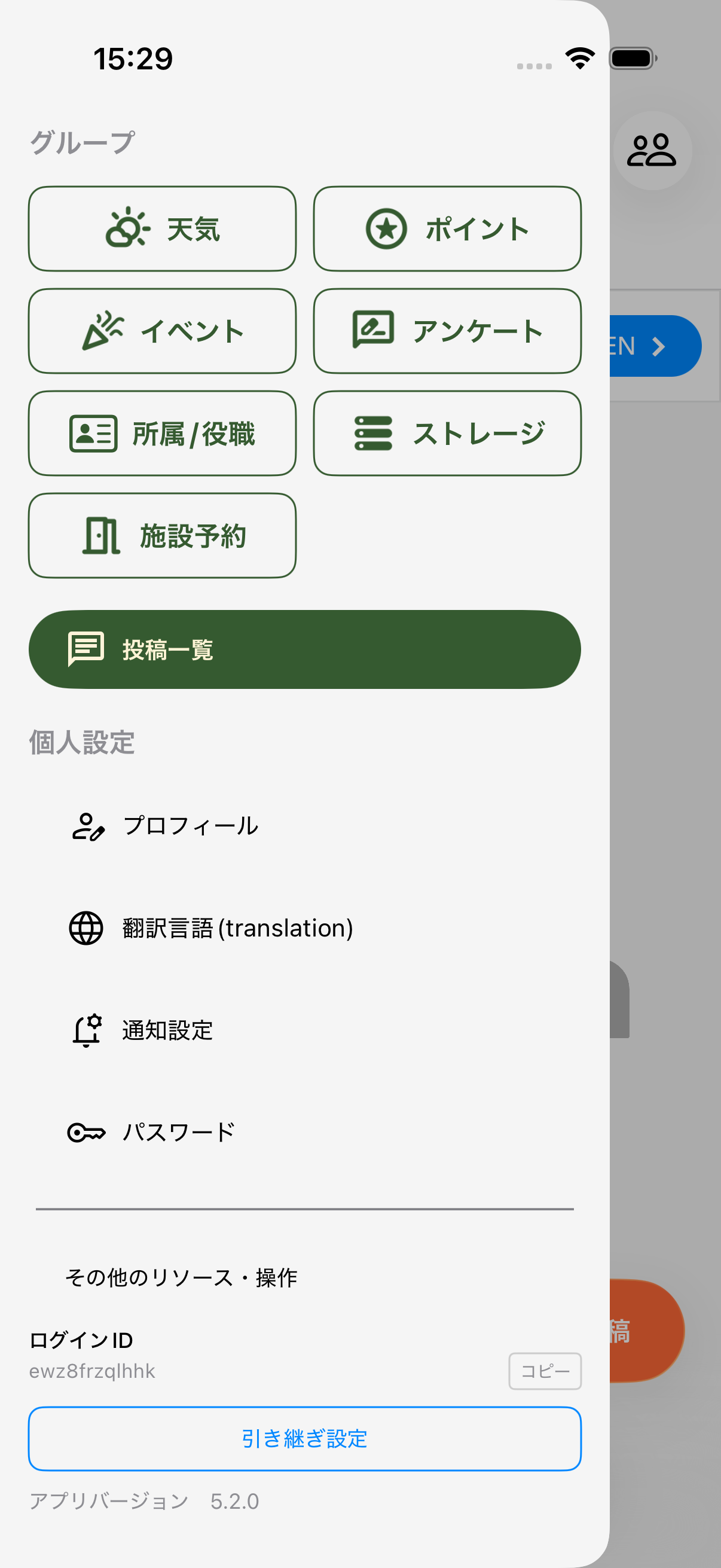
1. メニューでログインIDを控える
サイドメニューを開き、上部に表示されている「ログインID」を確認します。パソコンでもログインする際に必要になるので、メモなどに控えておきましょう。
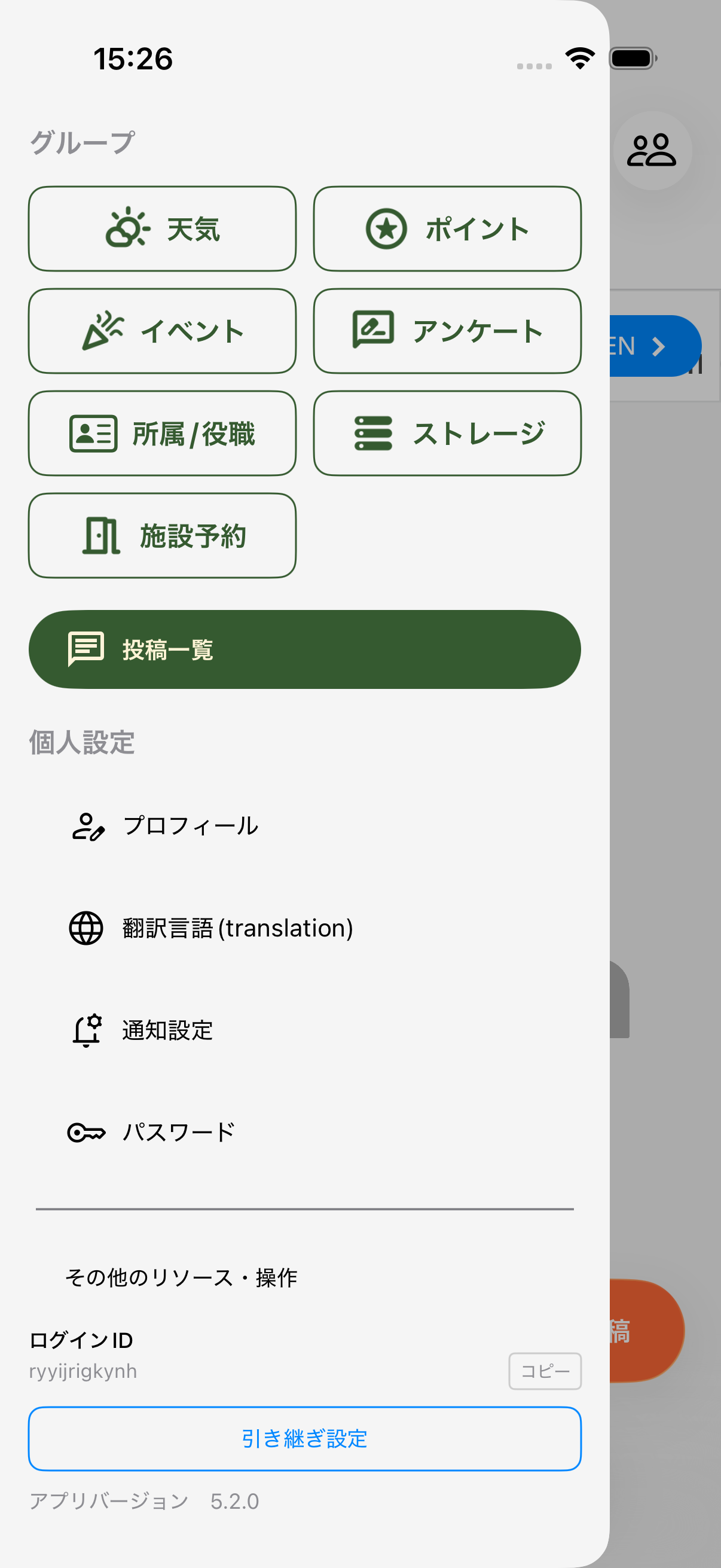
2. パスワード設定画面を開く
同じメニュー内の「パスワード」をタップします。パスワード変更メニューからメールアドレス登録とパスワード変更操作を行えます。
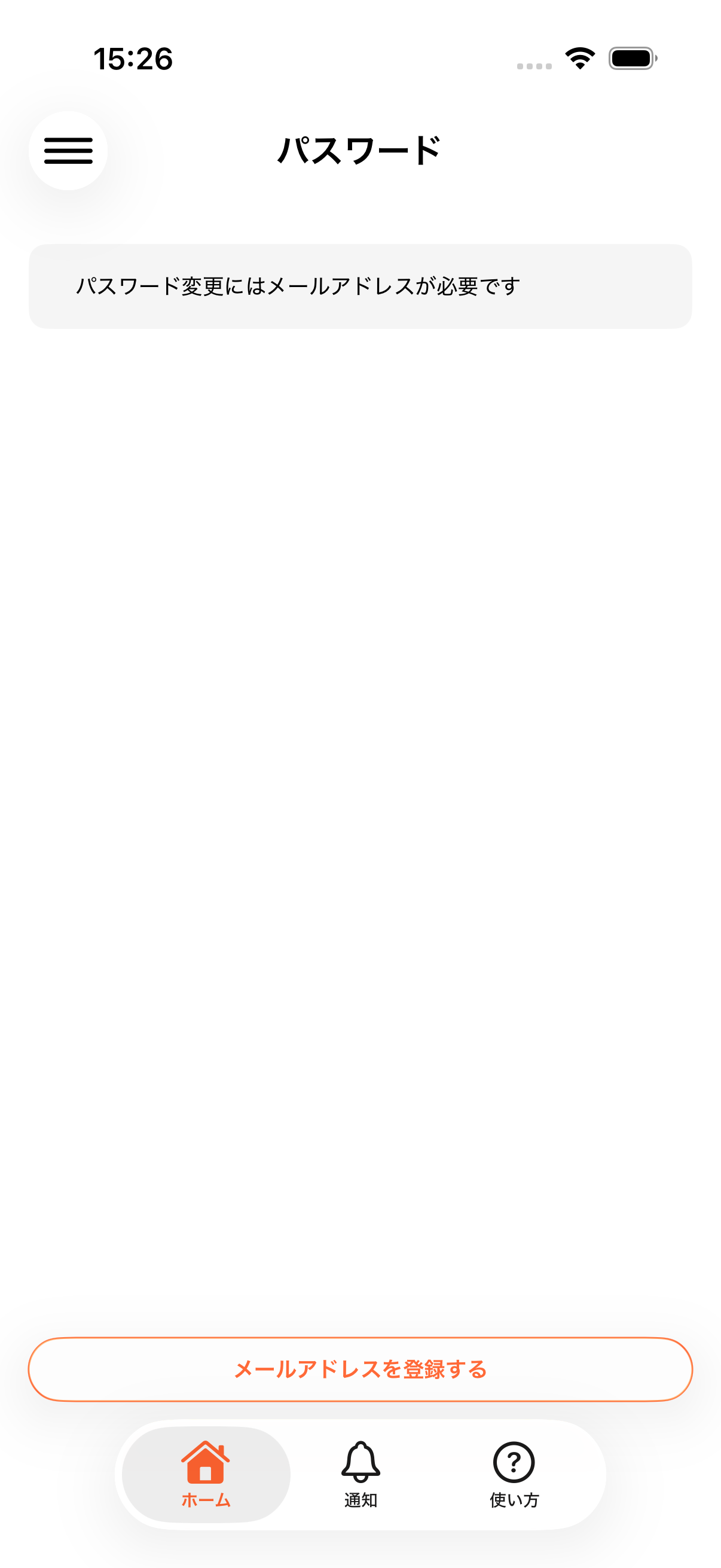
3. メールアドレス登録の案内を確認する
パスワード画面には「パスワード変更にはメールアドレスが必要です」という案内が表示されます。「メールアドレスを登録する」をタップして次に進みます。すでにメールアドレスを登録している場合はステップ5に進んでください。
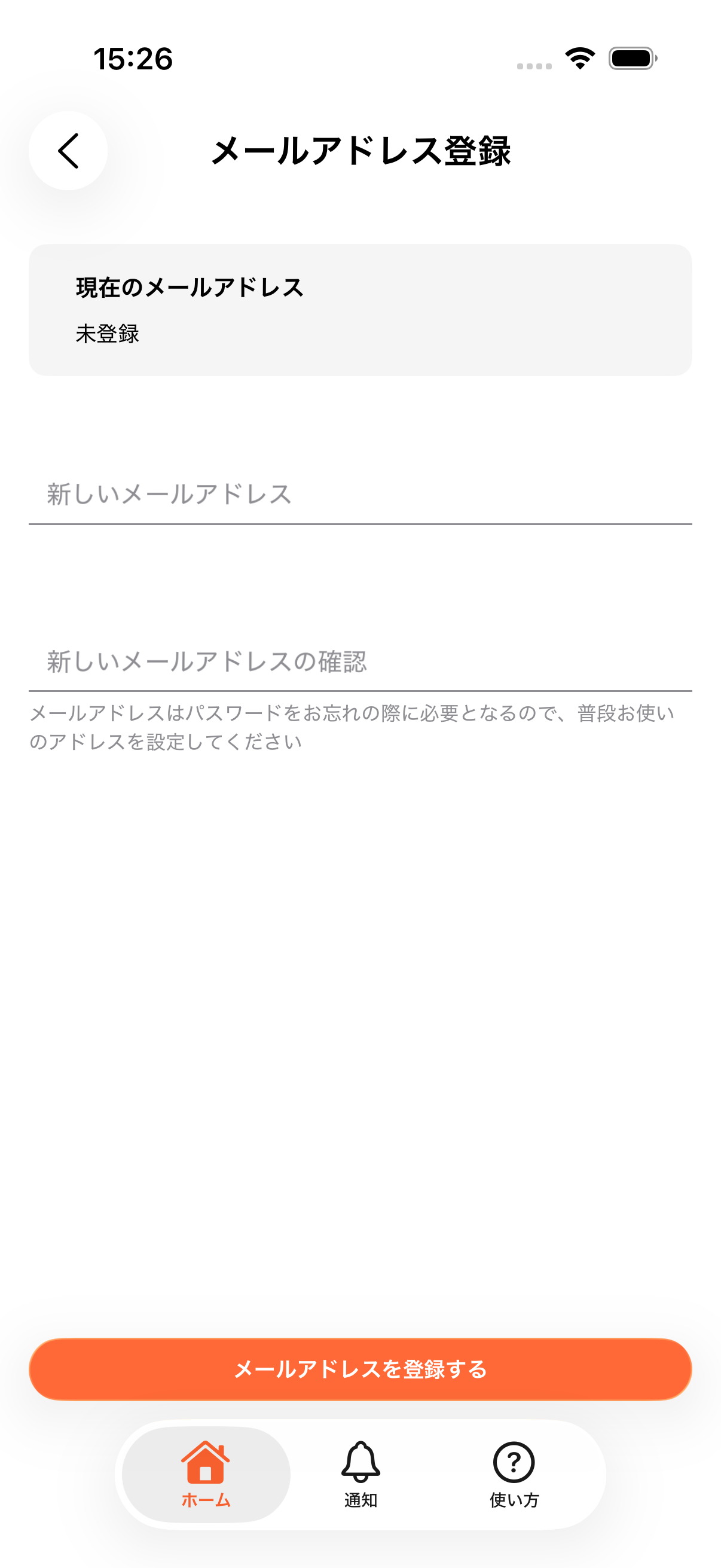
4. 受信可能なメールアドレスを登録する
メールアドレス登録画面で、受信を確認できるアドレスを2回入力し「メールアドレスを登録する」をタップします。
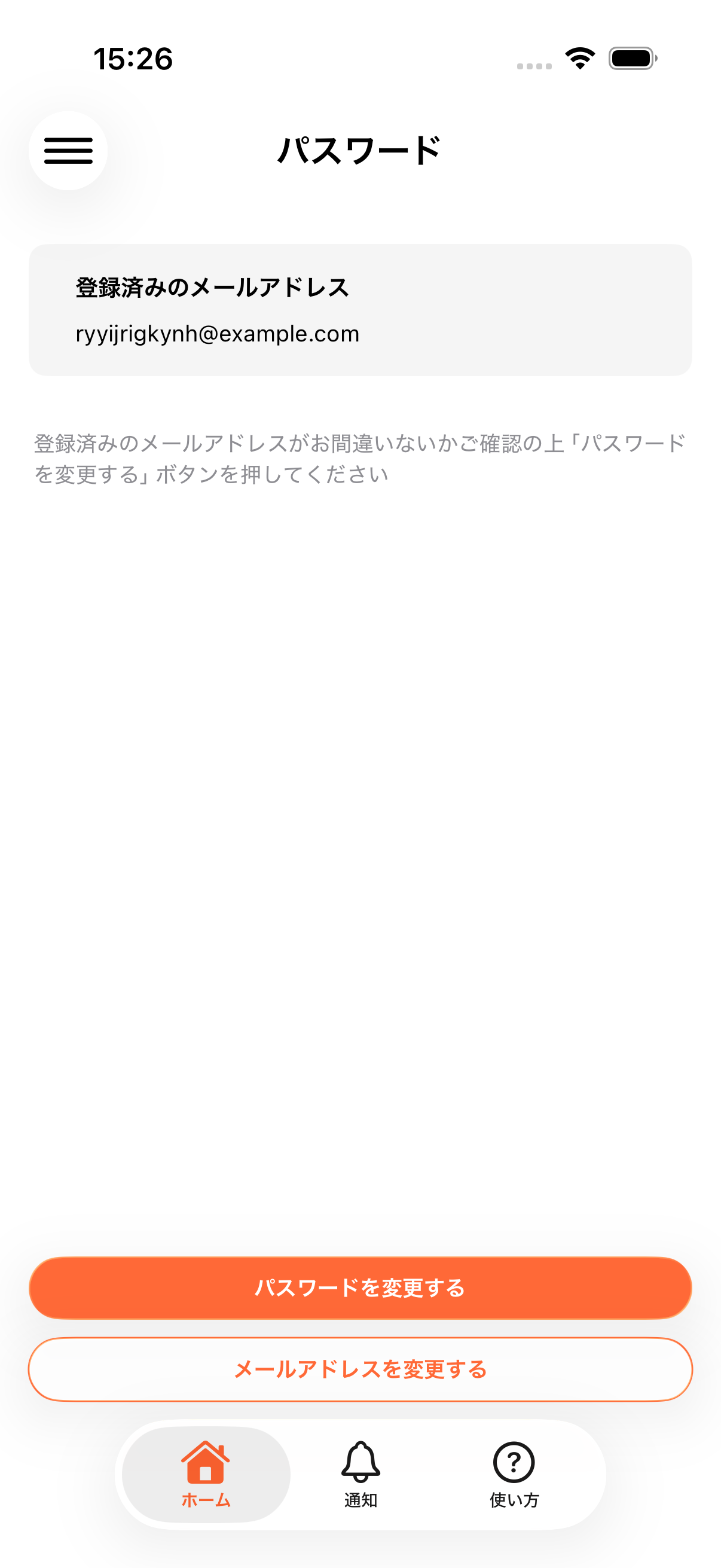
5. 登録済みアドレスを確認し、変更メールを送信する
パスワード画面に戻ると「登録済みのメールアドレス」に先ほどのアドレスが表示されます。表示を確認したら「パスワードを変更する」をタップしてパスワード変更用メールを送信します。
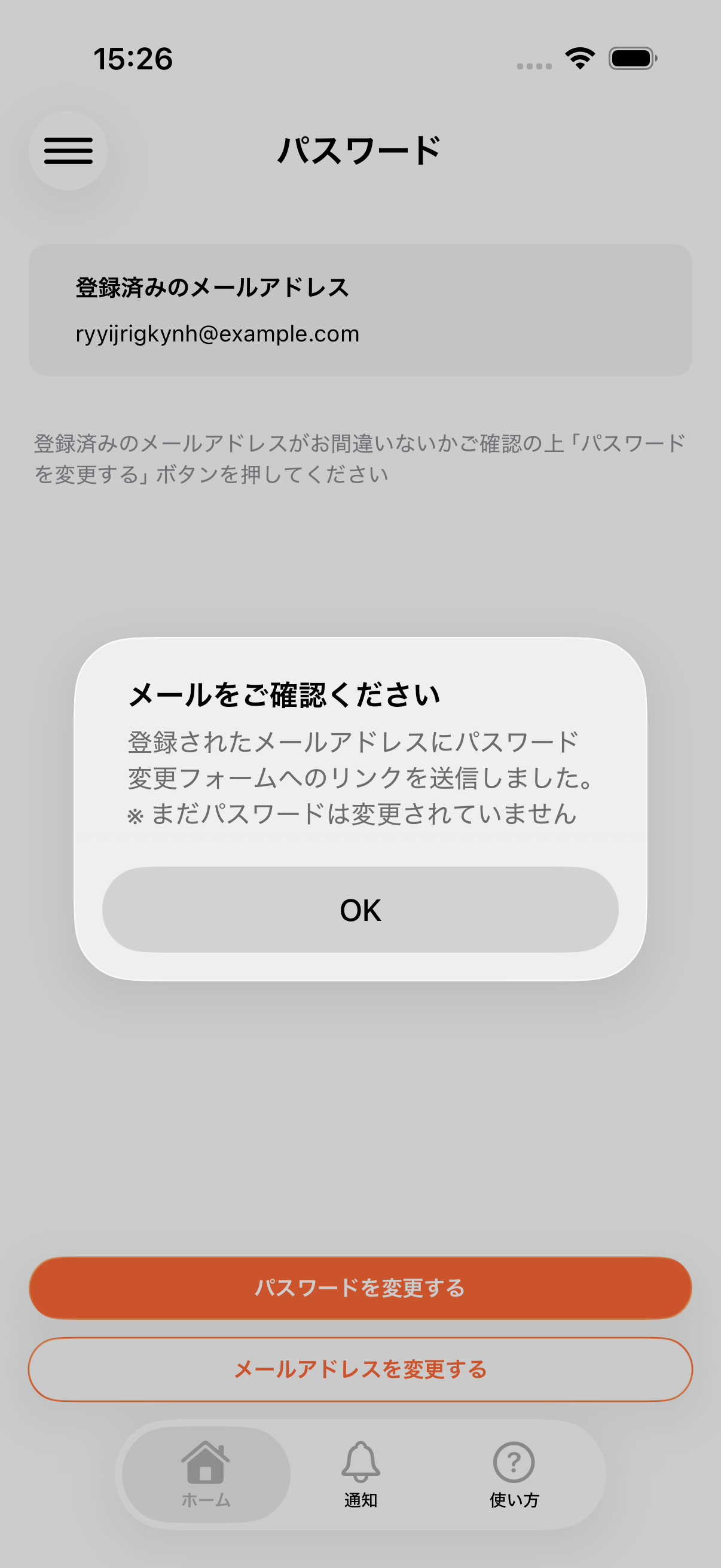
6. メール送信完了を確認し、受信メールのURLを開く
送信後は「メールをご確認ください」というダイアログが表示されます。受信したリンクを開いて案内に沿ってパスワードを再設定してください。
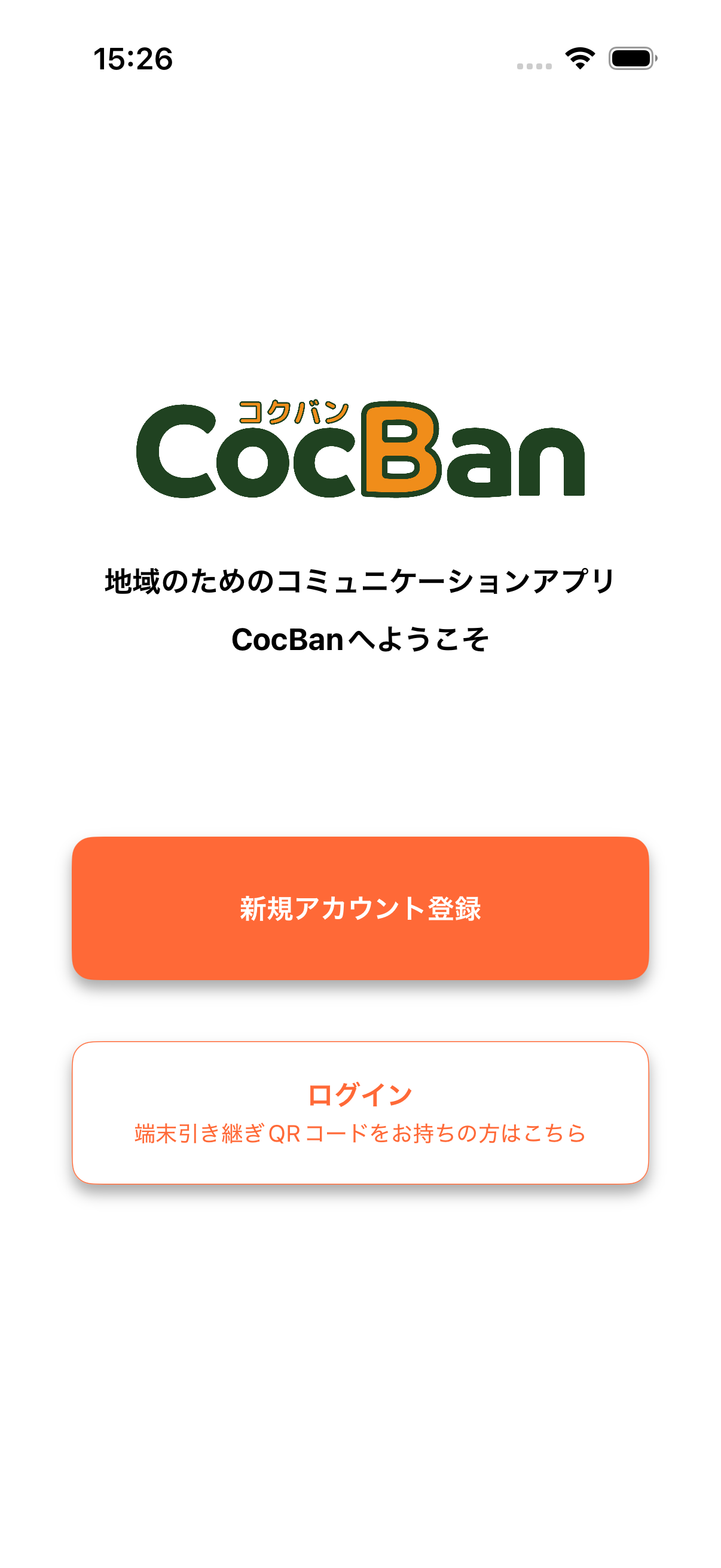
7. アプリの開始画面を開く
パスワード設定後にアプリを開き直すと、開始画面からログイン画面へ進めます。
8. 新しいパスワードでログインする
設定したパスワードと控えておいたログインIDでアプリやパソコン版 https://www.cocban.link/signin にログインできます。アプリはログイン画面に戻るのでログインIDとパスワードでログインしてください。