使い方ガイド
スマホとパソコンの両方で使うためのアカウントを登録する
CocBan はスマホアプリとパソコン版を同じログイン情報で利用できます。新規登録時に 「パソコンでも使用する」 を選ぶと、ブラウザ版 https://www.cocban.link/signup でも使えるログインIDとパスワードをまとめて作成できます。
1. ウェルカム画面から登録を始める
アプリを起動したらウェルカム画面で 「新規アカウント登録」 をタップします。 パソコンでも利用する場合も、この入口から手続きを進めます。
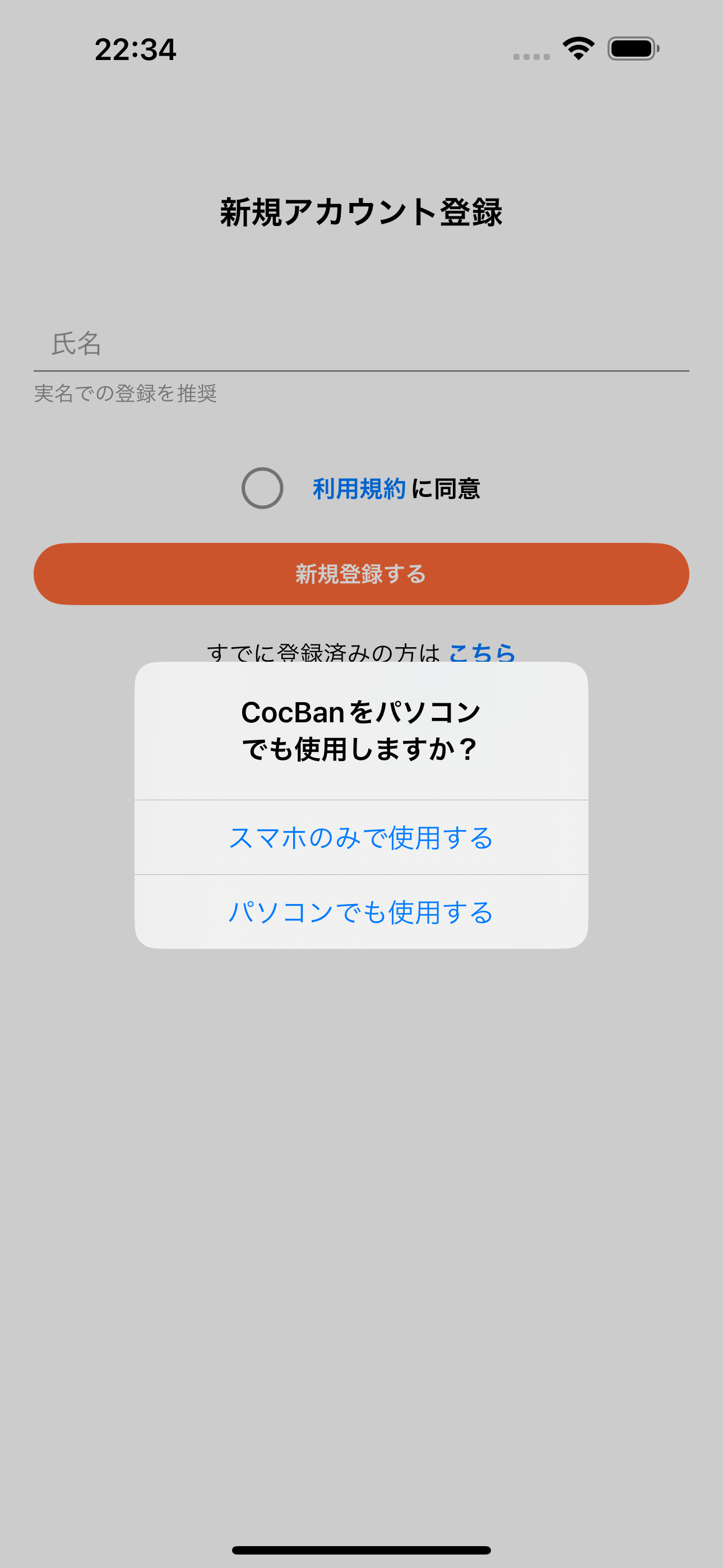
2. 「パソコンでも使用する」を選択する
利用方法の選択では 「パソコンでも使用する」 をタップします。 ここでパソコンを選ぶことで、ログインIDとパスワードの入力欄が含まれた画面に切り替わります。
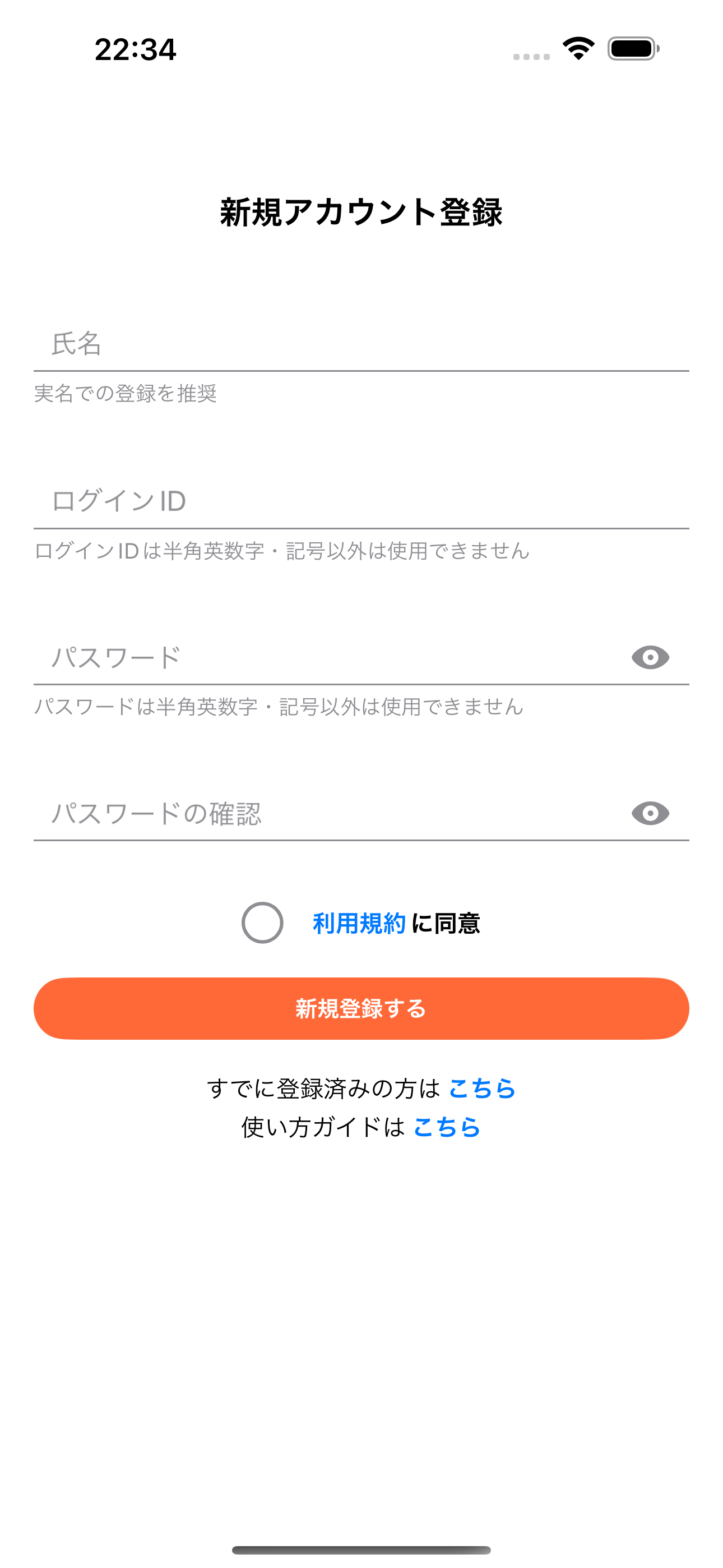
3. ログインIDとパスワードを設定する
アカウント情報の各欄に氏名・ログインID・パスワードを入力し、登録を完了させます。 ログインIDとパスワードはパソコン版でもそのまま使うため、メモなどに控えておくと安心です。
ブラウザ版 CocBan は
https://www.cocban.link/signin
からアクセスできます。登録直後でも同じ情報でログインできます。